
Panduan Operasional Ruang Meeting
Panduan lengkap untuk memulai meeting dengan aplikasi zoom, google meet, microsoft teams dan wireless sharescreen
Panduan Awal
Ikuti panduan ini dahulu baru ikuti panduan lainnya
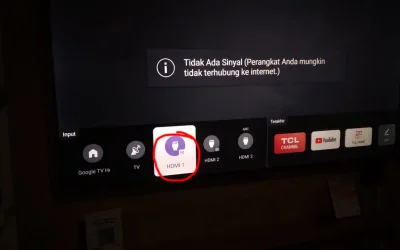
Cara Mengganti Source Ruang Meeting
CATATAN KETENTUAN:1. Jika anda hanya ingin menampilkan layar via kabel HDMI, anda tidak perlu mengikuti tutorial menyalakan MiniPC dan Mic. 2. Namun jika anda ingin menampilkan layar via wireless, maka wajib menyalakan Mini PC setelah melihat tutorial ini3. Jika anda...
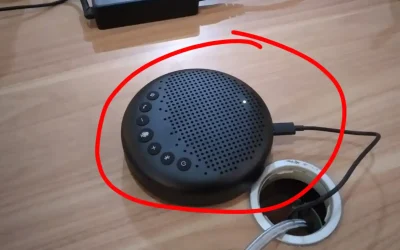
Cara Menyalakan Microphone Meeting
Catatan: Anda harus menyalakan MiniPC dahulu. Lihat Tutorial Disini 1. Cari benda seperti gambar di atas (Ada di meja, tengah) 2. Klik Tombol power mic hingga mengeluarkan suara 3. Tunggu sampai lampu menyala biru tua secara konstan. Jika sudah microphone dapat...

Cara Menyalakan Mini PC
Peringatan: Mini PC hanya dinyalakan saat melakukan meeting melalui zoom, google meet, microsoft teams dan share screen wireless. Jika ruang meeting sudah digunakan, mohon shutdown Mini PC 1. Cari Mini PC seperti pada gambar di atas 2. Tekan button yang dilingkari...
Panduan Lanjutan
Ikuti panduan ini jika sudah mengikuti panduan awal
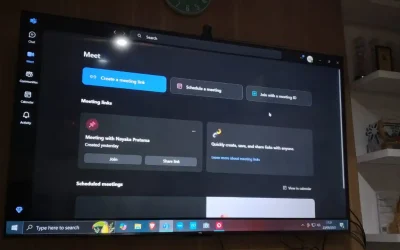
Cara Meeting Dengan Microsoft Team di TV Nayaka Room
Catatan: Anda harus menyalakan MiniPC dahulu. Lihat Tutorial Disini.Anda harus menyalakan Microphone dahulu. Lihat Tutorial Disini 1. Buka Microsoft team pada menu bar (Logo dilingkari merah) 2. Klik Meet (Gambar di atas yang dilingkari merah) 3. Klik Create a meeting...
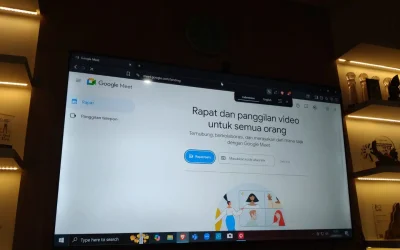
Cara Meeting Google Meet di TV Nayaka Room
Catatan: Anda harus menyalakan MiniPC dahulu. Lihat Tutorial Disini.Anda harus menyalakan Microphone dahulu. Lihat Tutorial Disini 1. Buka Brave Browser, seperti gambar di atas yang dilingkari merah 2. Lalu Klik Gmeet, pada gambar di atas yang dilingkari merah. Jika...
Cara Share Screen ke TV Wireless
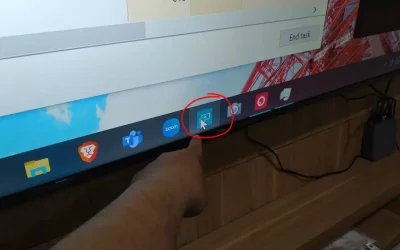
Catatan: Anda harus menyalakan MiniPC dahulu. Lihat Tutorial Disini.Pastikan anda sudah terkoneksi wifi kantor. Peringatan: Jika internet kantor ada gangguan, maka share screen wireless ke TV tidak bisa dilakukan (Dapat gunakan HDMI). Ada kemungkinan delay. 1. Klik...
Cara Meeting ZOOM di TV Nayaka Room
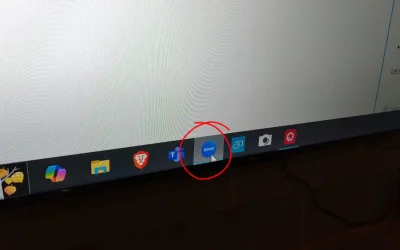
Catatan: Anda harus menyalakan MiniPC dahulu. Lihat Tutorial Disini.Anda harus menyalakan Microphone dahulu. Lihat Tutorial Disini 1. Buka Aplikasi Zoom pada menu bar 2. Klik new meeting atau join 3. Pastikan anda menggunakan audio eMeet Audio Adaptor A200 dan Video...

Cara Foto Bareng Menggunakan Nayaka TV
Anda harus menyalakan MiniPC dahulu. Lihat Tutorial Disini. 1. Klik Logo kamera (Gambar di atas yang dilingkari merah) 2. Foto bareng siap dilakukan